Jak deaktivovat Gutenberg a vrátit původní visuální editor
 Tomáš CirklDiskutovat
Ve verzi WordPress 5.0 nahradí klasický vizuální editor, který všichni známe, blokový editor Gutenberg. Pokud jej však nebudete chtít používat, můžete se snadno vrátit k původnímu editoru, na který jste zvyklí.
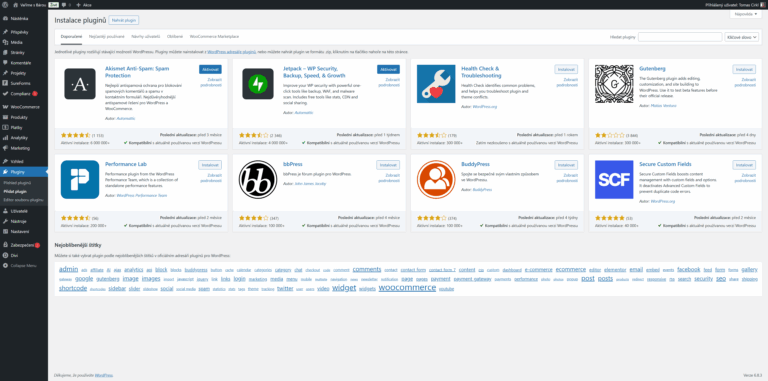
Budete k tomu potřebovat plugin Classic Editor. Plugin se nachází v oficiálním katalogu pluginů a je možné jej nainstalovat přímo z WordPress administrace.
Tip: S pluginem Classic Widgets vrátíte sekci Widgety z blokového editoru do klasického rozvržení.

Classic Editor
Classic Editor obnoví původní WordPress editor a opět umožní pluginům rozšiřovat stránku pro úpravu obsahu pomocí metaboxů a jiný prvků.
Plugin funguje ihned po aktivaci a automaticky kompletně skryje Gutenberg, včetně informačního boxu na nástěnce.
Nicméně je zde i malé nastavení, které najdete ve WordPress administraci Nastavení → Publikování.

Nastavení Classic Editor
Classic Editor přidává novou možnost Nastavení klasického editoru, kde si můžete vybrat, jak plugin funguje.
- Nahraďte Gutenberg klasickým editorem. – výchozí nastavení, kdy je Gutenberg kompletně skryt.
- Ve výchozím nastavení použijte Gutenberg editor a zobrazte odkazy na návrat ke Klasickému editoru. – standardně se bude využívat jako editor Gutenberg, ale když budete chtít, budete moci využít klasický vizuální editor.

Alternativní zobrazení klasického editoru

Tomáš Cirkl