
3 způsoby jak nainstalovat plugin do WordPress
 Tomáš Cirkl6 komentářů
WordPress plugin je část software, který nepracuje samostatně, ale jedná se pouze o doplněk, jenž do WordPress přidává novou funkcionalitu. V tomto návodě si ukážeme tři způsoby (přes administraci, z počítače a pomocí FTP), jak nainstalovat plugin do WordPress stránky.
Instalace WordPress pluginu přes administraci
Instalace WordPress pluginu přes WordPress administraci se využívá při instalaci pluginů, které se nacházejí v oficiálním katalogu pluginů na wordpress.org.
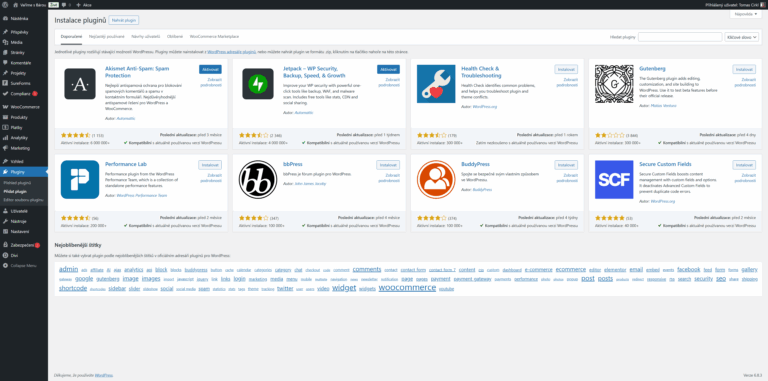
Ve WordPress administraci vyberte Pluginy → Instalace pluginů. Dostanete se na stránku s výpisem doporučených pluginů, která má vpravo nahoře vyhledávací políčko.

Do políčka stačí zadat jméno pluginu nebo klíčové slovo (v angličtině). WordPress automaticky prohledá katalog oficiální pluginů (wordpress.org) a zobrazí výsledky.

Pro instalaci pluginu stačí jen kliknout na tlačítko Instalovat, které se nachází v pravém horním rohu boxu pluginu.

Plugin se nainstaluje a zobrazí se tlačítko Aktivovat. Když na něj kliknete, plugin se aktivuje a je připraven k použití.

Instalace WordPress pluginu z počítače
Instalace WordPress pluginu z počítače se nejčastěji využívá při nahrání prémiových pluginů a pluginů, které se nenachází v oficiálním katalogu na wordpress.org, ale třeba na Github.
Ve WordPress administraci vyberte Pluginy → Instalace pluginů. V horní části stránky s výpisem doporučených pluginů se nachází tlačítko Nahrát plugin.

Když na něj kliknete, zobrazí se jednoduchý formulář pro výběr souboru z počítače. Plugin musí být zabalený v ZIP a obsahovat jen složku s názvem pluginu a v ní soubory pluginu. Všechny WordPress pluginy, které lze z internetu stáhnout (například na wordpress.org nebo codecanyon) jsou v tomto formátu připraveny.

Vyberte soubor v počítači a klikněte na tlačítko Instalovat.

Plugin se nainstaluje a zobrazí se nová obrazovka a odkazem pro Aktivaci pluginu nebo návratem na instalaci pluginů. Plugin aktivujte a je připraven k použití.

Instalace WordPress pluginu přes FTP
Instalace WordPress pluginu pomocí FTP se nejčastěji využívá při nahrávání těch pluginů z počítače, které nelze nahrát přes nahrát přes formulář nahrání pluginu z počítače ve WordPress administraci. Důvod může být například vetší velikost pluginu nebo nízké limity na hostingu.
K tomuto způsobu instalace WordPress pluginu bude třeba mít v počítači nainstalovaného FTP klienta (například FileZilla) a mít v něm nastavené připojení na hosting.
Návod, jak se připojit na hosting pomocí FTP klienta FileZilla, najdete v článku Jak se připojit na hosting pomocí FTP klienta.
Pomoci FileZilla se připojte na hosting a běžte do základní složky WordPress a pokračujte do složky wp-content/plugins/.

Sem přesuňte složku pluginu, který chcete do WordPress nainstalovat. Plugin musí být rozbalený.

Jakmile je přesun hotový, běžte do WordPress administrace a v levém menu vyberte Pluginy → Přehled pluginů. V seznamu pluginů by se měl nacházet i nově nahraný plugin, který stačí jen aktivovat.


Tomáš Cirkl
6 Komentáře
Odeslat Komentář
Ak chcem aktualizovat plugin, musim ho najprv deaktivovat, pretoze mi to inac nejde. Je to v poriadku?
To určitě není, plugin by měl jít aktualizovat, i když je aktivní.
čo s tym mozem robit, asi to necham tak.
Chtělo by to zjistit chybu, kterou to při aktualizaci píše. Pak by s tím mělo jít něco udělat.
Jasně, pokud aktualizuješ z repozitáře, pak samozřejmě plugin necháváš aktivní. Jiná věc je, pokud musíš jít cestou nahrání zip souboru z počítače. Pak totiž musíš původní verzi pluginu dokonce smazat, jinak to hodí chybu, že složka už existuje.
Deaktivoval jsem plugin WooCommerce, teď se ale nemohu dostat do administrace – Please Activate WooCommerce Plugin First. Mohu ten plugin nejak jinak aktivovat, pripadne jak se dostat do administrace? Diky