
Jak vytvořit kopii stránky nebo příspěvku ve WordPress
 Tomáš Cirkl7 komentářů
Existuje několik důvodů, proč chtít vytvořit kopii stránky nebo příspěvku ve WordPress. Jeden z běžných důvodů může být poskytnutí klientovi jednoduchého způsobu jak získat předdefinovaný obsah/strukturu stránky nebo příspěvku. On pak už může jen obsah upravit a publikovat a nemusí nic víc řešit.
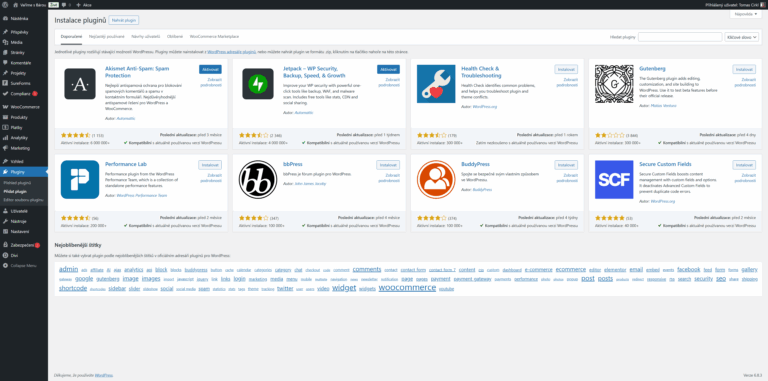
Jak už je ve WordPress zvykem je k tomuto účelu plugin. Jmenuje se Yoast Duplicate Post. Plugin je k dispozici v oficiálním repozitáři, takže jej můžete nainstalovat přímo z WordPress administrace. Plugin není třeba nikterak nastavovat, stačí pouze aktivovat a plně funguje.

Plugin funguje i s vlastními typy obsahu, což je velké plus co do variability využití. Existuje totiž spoustu pluginů nebo šablon, které si právě vlastní typy obsahu vytvářejí. Ať už se jedná například o položky portfolia, reference nebo produkty.
Jak vytvořit kopii příspěvku nebo stránky z přehledu
Nejjednodušším způsobem jak vytvořit kopii stránky nebo příspěvku je přímo z přehledu příslušné sekce.
Stačí, když najedete myší na řádku položky, kterou chcete duplikovat a ze zobrazeného menu si vyberete akci Duplikovat nebo Nový koncept.
Rozdíl mezi akce mi je:
- Duplikovat = vytvoří kopii položky ve stavu konceptu a zůstanete v přehledu.
- Nový koncept = vytvoří kopii položky ve stavu konceptu a jste automaticky přesměrování do editace příspěvku.

Jak klonovat stránku nebo příspěvek v klasickém editoru
Pokud ještě používáte klasický WordPress editor, tak v detailu příspěvku máte v boxu Publikovat nový odkaz, který vytvoří klon příspěvku.

Kopírovat jako koncept
Jak klonovat stránku nebo příspěvek v blokovém editoru
Jestliže používáte blokový editor, najdete odkaz v záložce Příspěvek > Souhrn.

Nastavení pluginu Duplicate Post
Ačkoliv to není nutné doporučuji se podívat i do nastavení pluginu Duplicate Post. Najdete ho v Nastavení -> Duplicate post a jsou zde zajímavé možnosti.
Můžete si zde například nastavit zda:
- Kopírovat i čas publikování
- Kopírovat i stav příspěvku/stránky
- Kopírovat stručný výpis
- Kopírovat přílohy
- Nekopírovat vybrané taxonomie
- Nastavit uživatelské role, které mohou kopírování použít
- Nastavit přefix/příponu pro název duplikovaného obsahu
a mnohé další…
Plugin Yoast Duplicate Post umožňuje také přepsat a znovu publikovat automaticky příspěvek, návod najdete v článku Jak přepsat a znovu publikovat příspěvek ve WordPress.

Tomáš Cirkl
7 Komentáře
Odeslat Komentář
Zdravím, přes nástroje export / import jsem si nakopírovala stránky (pages) z jednoho do druhého WP.
Web s importovanými stránkymi sice běží, ale když v adminu kliknu na záložku pages, tak mi admin spadne. Dám-li ESC, tak zase naběhnou, dostanu se do jakékoli záložky, jen ne do pages. Napadá vás řešení? Děkuji.
Spadne jak? Napíše to nějakou chybu? Zkusila jste aktivovat debug?
🙂
Stránka reality.damy.cz nefunguje
Web reality.damy.cz momentálně tento požadavek nemůže zpracovat.
HTTP ERROR 500
Koukněte do tohoto článku, píše se tam o chybě 500.
prostě jen přestane fungovat admin
Děkuji, už se mi to povedlo, viz článek.
Děkuju za tip Tomáši. Sice se mi v editaci stránky neukazuje „Kopírovat jako koncept“, ale v přehledech stránek je na konci každé nabídky „Duplikovat“. Odsud se mi to navíc dělá líp.
V nastavení pluginu jsem si vybral „Otevřít duplikát pro úpravu“, hned se mi nová stránka otevře a můžu na ní pracovat. Super. Ještě jednou díky.